
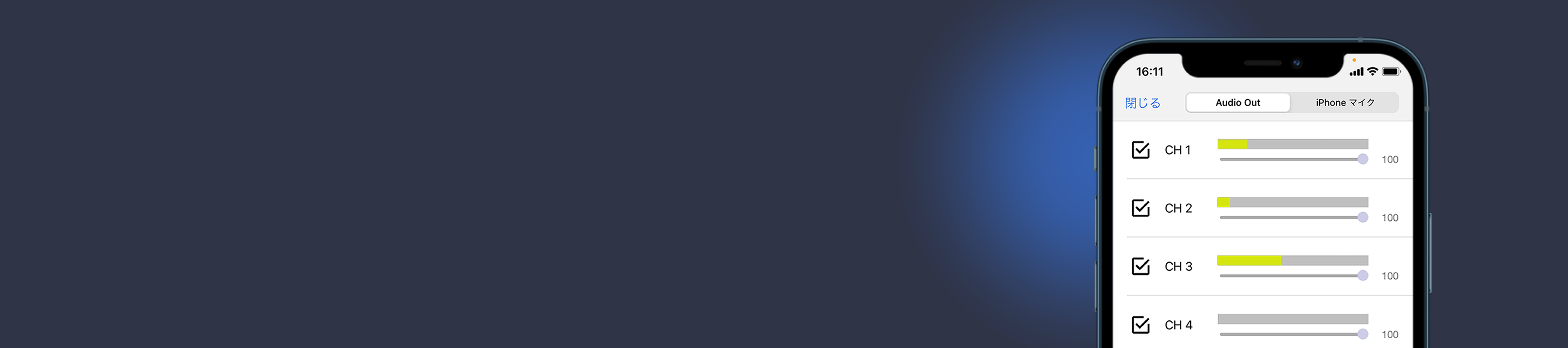
下記ボタンから知りたい操作方法をお選びください
録音する
その他の操作
用途別の使用方法
スマホで録音する
スマホの内蔵マイクを使った1番シンプルな録音方法です。ボイスメモと同じようにご使用いただけます。
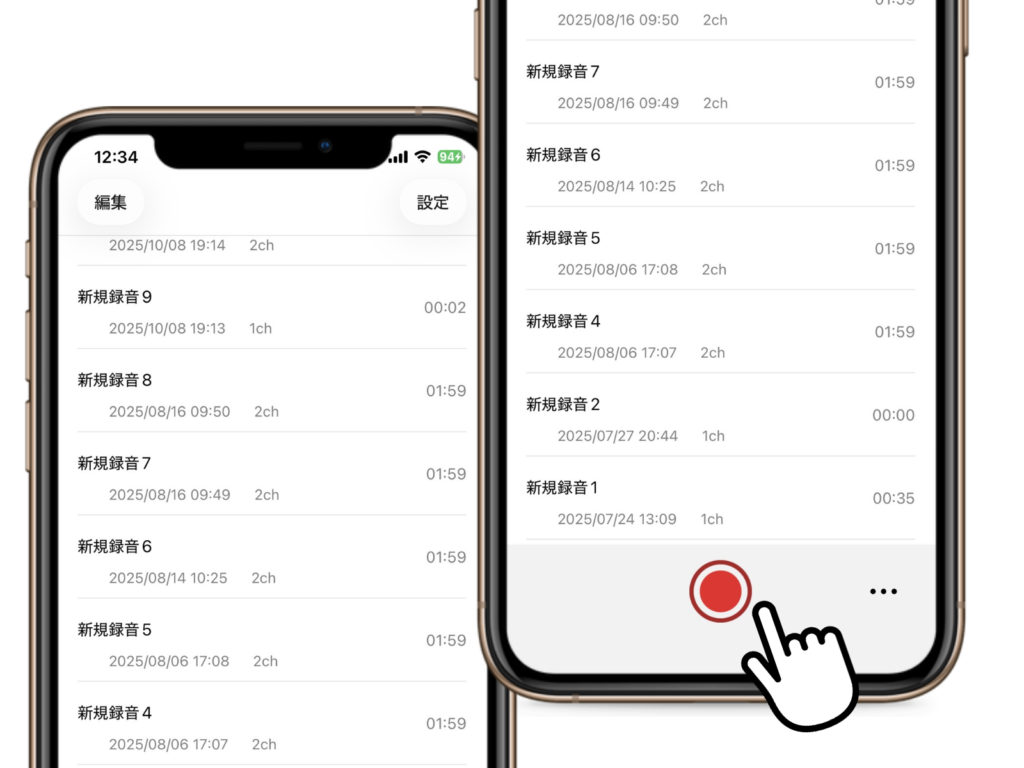
アプリを起動し、画面下の録音ボタンをタップしてください。タップすると録音画面に移動します
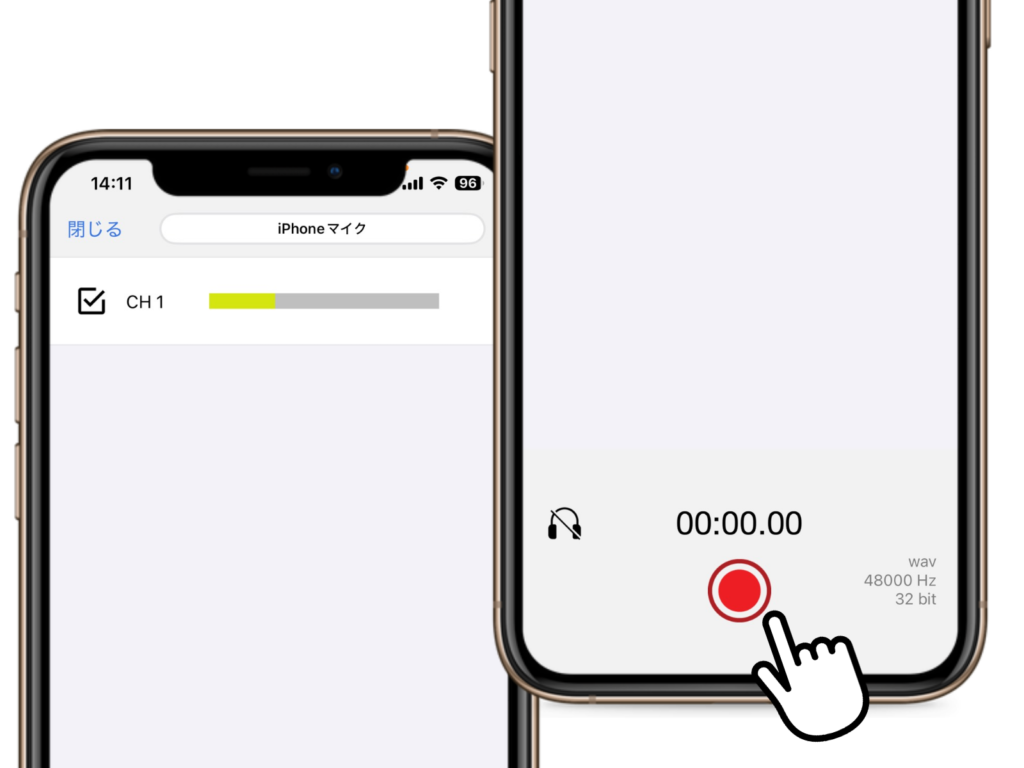
画面下の録音ボタンをタップすると録音が開始されます。
+α 音声モニタリング
左下のヘッドホンアイコンをタップすることで、イヤホンから音を聞きながら録音ができます。
※Bluetoothイヤホンは遅延がある関係で非対応です。有線イヤホンかオーディオインターフェイスのヘッドホン出力をご利用ください。
⇒ トップに戻る
オーディオインターフェイスを使って録音する(マルチ録音)
オーディオインターフェイスを使用した録音方法です。複数チャンネルの録音や、コンデンサマイクを使った録音を行うことができます。
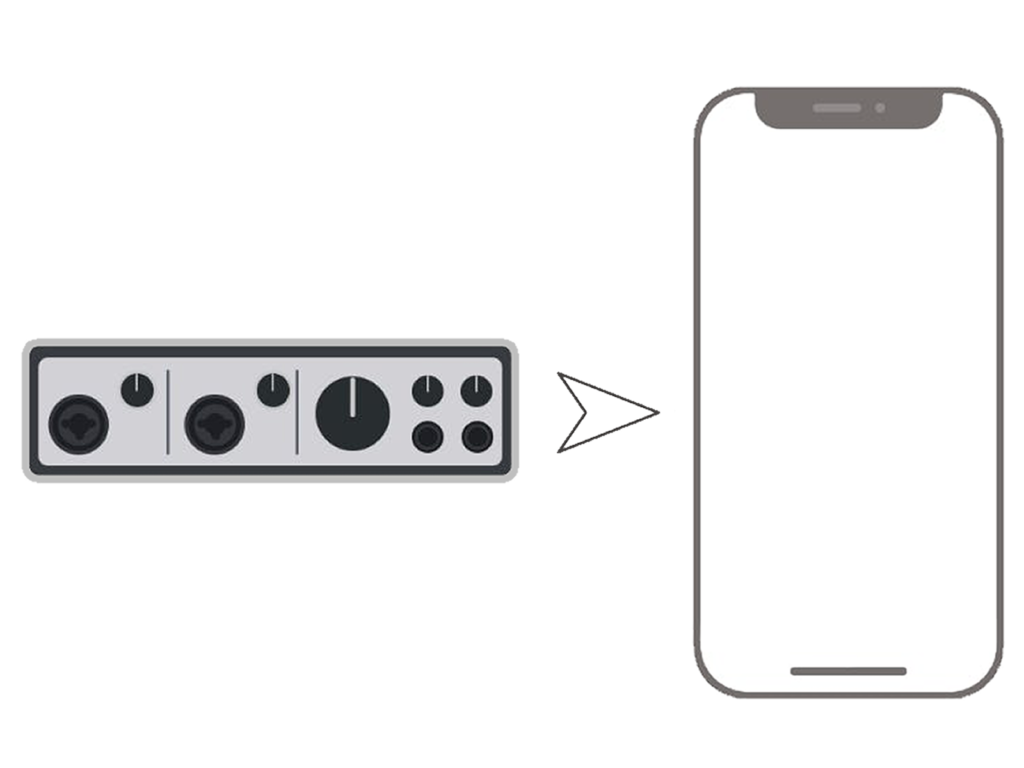
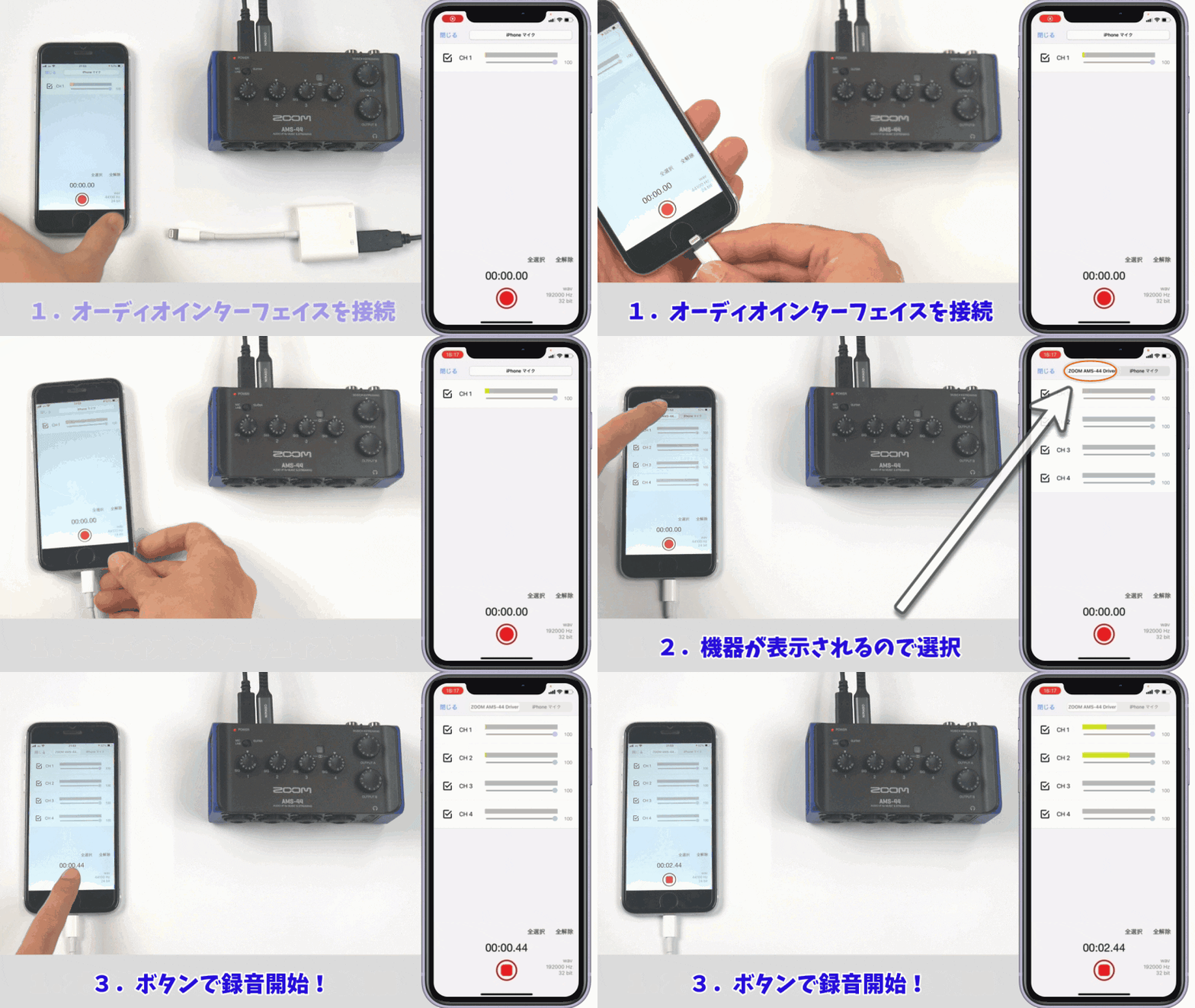
お手持ちのオーディオインターフェイスを端末に接続してください
※Lightning端末の場合
ご使用端末がLightning端子の場合、変換ケーブルが必要です。この変換ケーブルは必ずApple純正品をご使用ください。
※純正品以外はオーディオインターフェイスを認識しません。
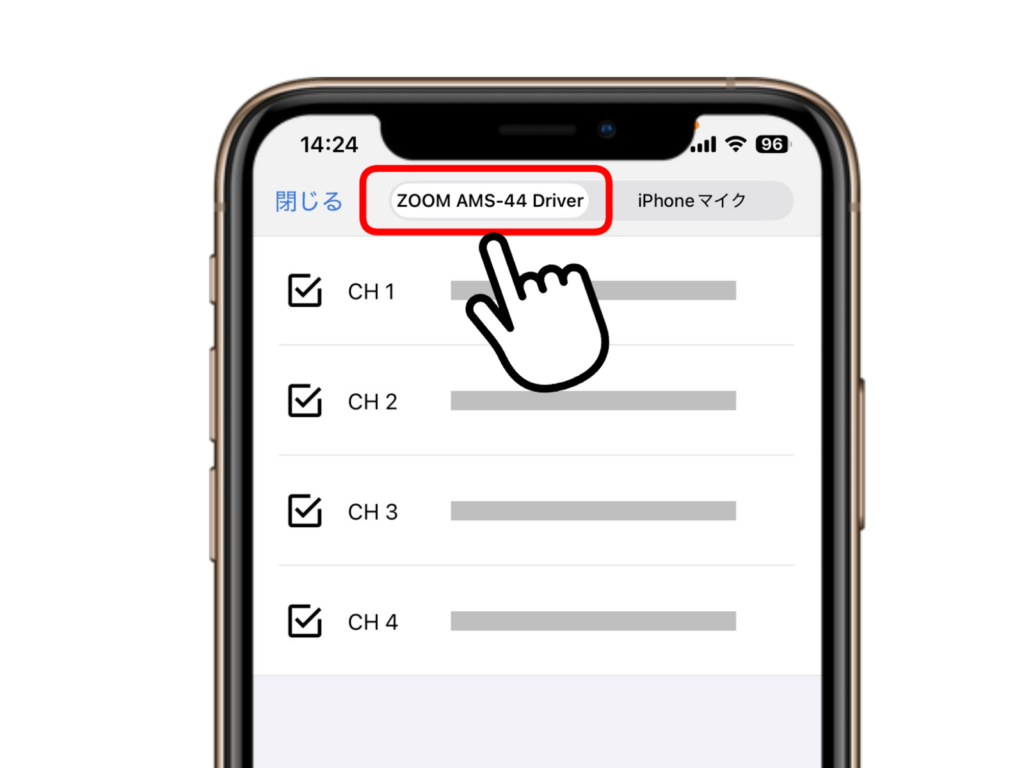
接続された機器を選択します。オーディオインターフェイスのチャンネルが表示されます。
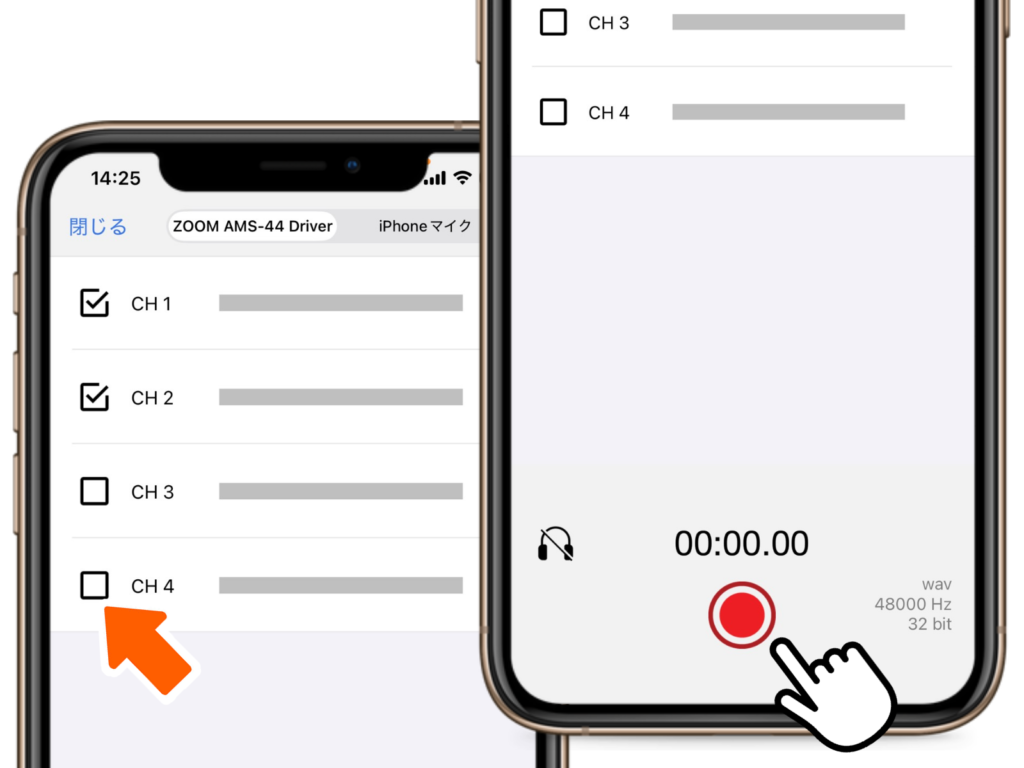
録音したチャンネルにチェックを入れた状態で録音ボタンをタップしてください。これでマルチチャンネルの録音が行えます
+α 音声モニタリング
左下のヘッドホンアイコンをタップすることで、オーディオインターフェイスのヘッドホン出力から音声をモニタリングすることができます。
※モニタリング時に出現する音量バーはモニタリング用の音声です。録音には影響しません
録音の流れ(動画)
⇒ トップに戻る
録音設定を変える
設定で様々な録音設定を変えることができます。
◇ 録音フォーマット
録音形式はwavとm4aから選択することができます。wavは高品質なレコーディングが可能ですが、ファイルデータが非常に大きくなります。
◇ サンプリングレート
サンプリングレートを変更することで、さらに高音質で録音することができます。
◇ ビット数、ビットレート
ビット数(wav)とビットレート(m4a)を変更することで、さらに高音質で録音することができます。
◇ 遅延補正
重ね撮りをするときに使用します。重ね撮りした音源がズレているときに使用してください。
⇒ トップに戻る
重ね撮りをする
録音した音源にさらに音源を重ねる多重録音を行うことができます。
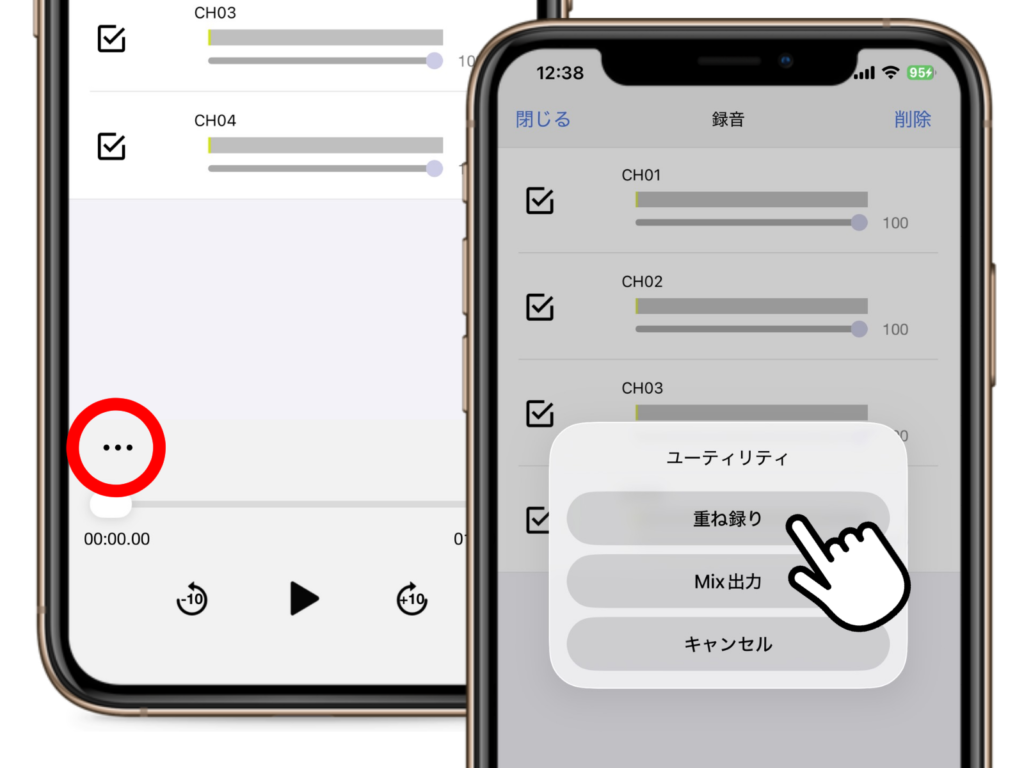
重ね撮りしたい音源の再生ページを開き、左下の三点リーダ「…」をタップし、「重ね撮り」を選びます。
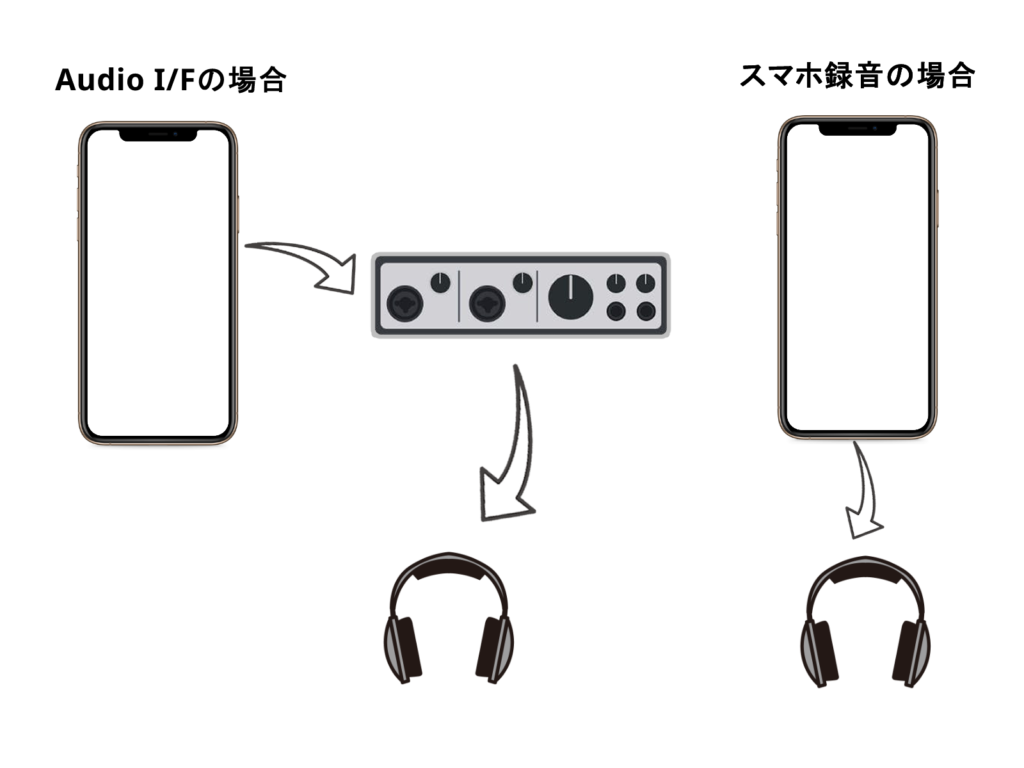
音源を聞きながら録音するためのイヤホンやヘッドホンなどの再生機器を接続します。
再生機器は、スマホマイクで録音する場合は端末に直接、オーディオインターフェイスを使用する場合は音声出力に接続してください
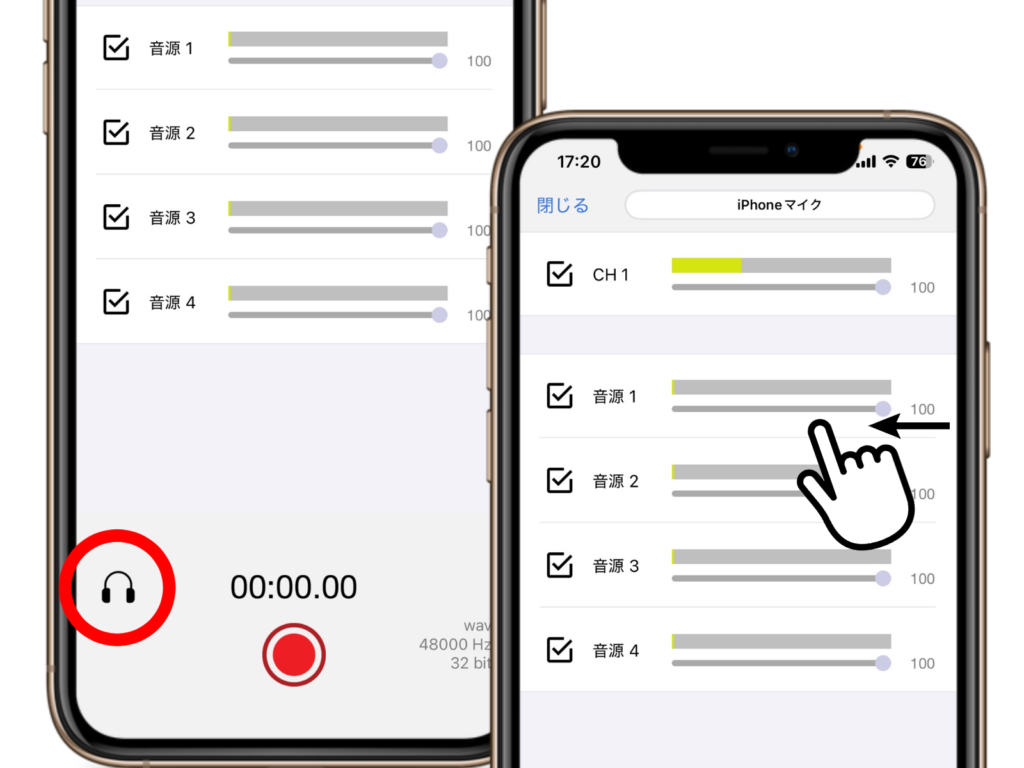
モニターボタンをタップすると出現するスライダーを操作して、重ね撮り用の音源とマイクのボリュームを調整します。
※このボリュームは再生音量にのみ適応され、録音には影響しません
※再生したくない音源からはチェックを外してください
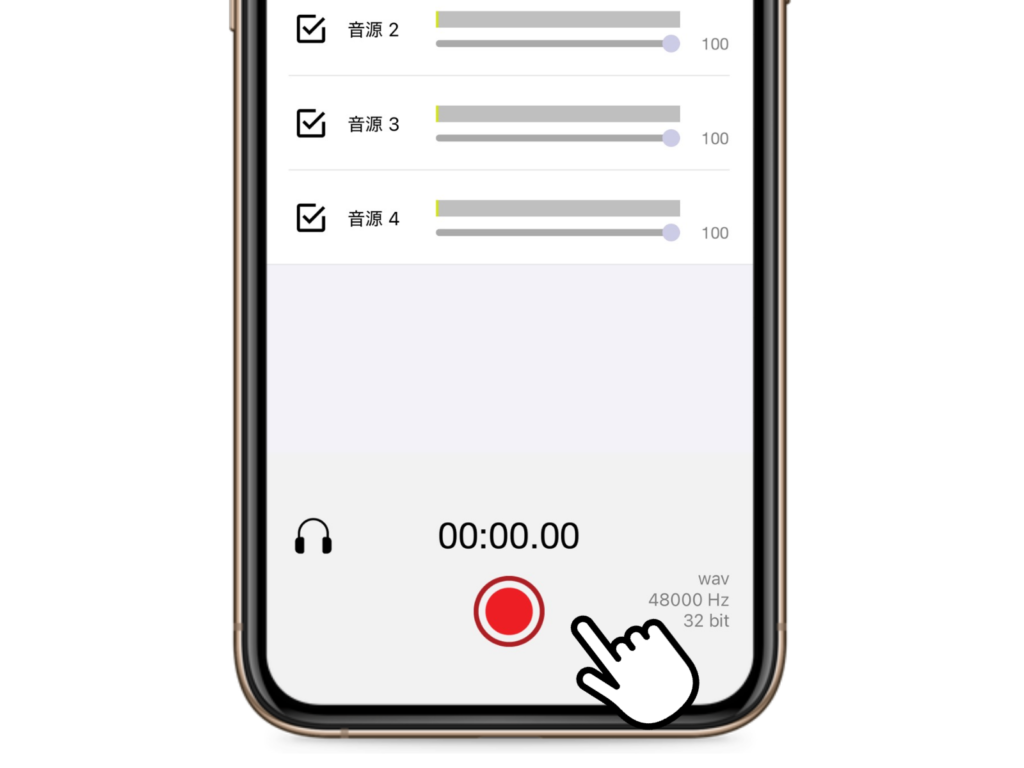
準備が完了したら録音開始ボタンを押してください。
※モニター音量は録音しながらでも調整可能です
⇒ トップに戻る
音源を聞きながら録音する
取り込んだ音源(カラオケ音源など)を再生しながら録音することができます。

カラオケ音源やBGMなど、一緒に録音したい音源をスマホ内に保存してください。
※著作権などには十分ご注意ください。
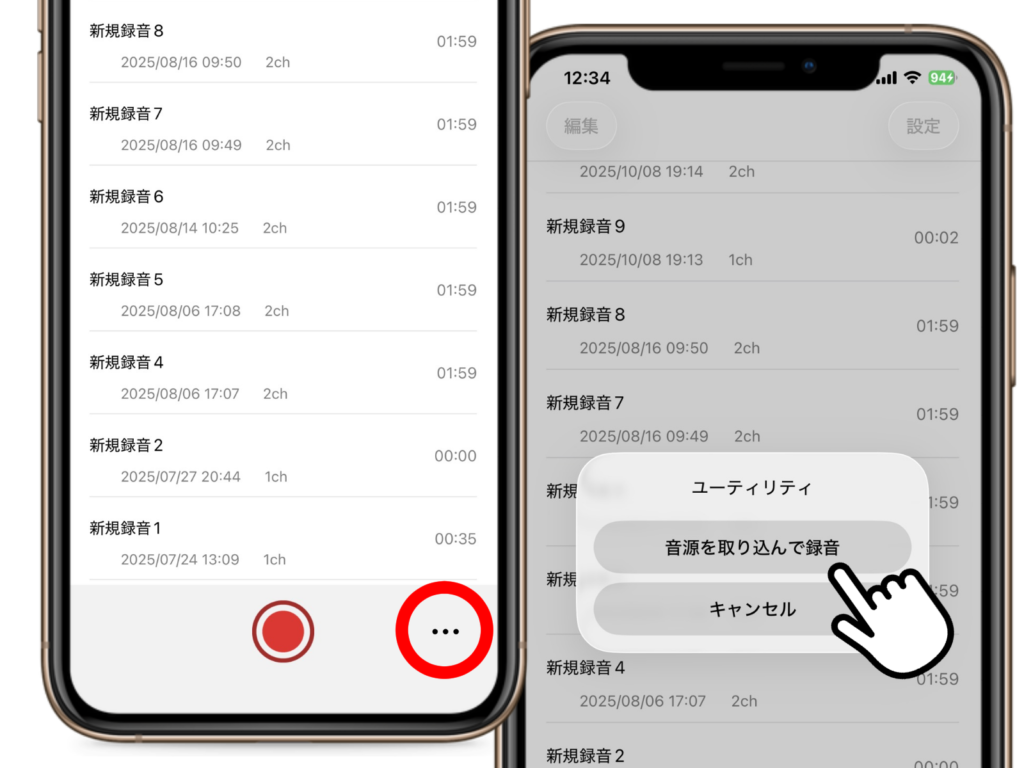
ホーム画面右下の三点リーダ「…」をタップし、「音源を取り込んで録音」を選びます。
ファイル選択画面が開くので、保存した音源を選択してください。
音源を聞きながら録音するためのイヤホンやヘッドホンなどの再生機器を接続します。
再生機器は、スマホマイクで録音する場合は端末に直接、オーディオインターフェイスを使用する場合は音声出力に接続してください
モニターボタンをタップすると出現するスライダーを操作して、重ね撮り用の音源とマイクのボリュームを調整します。
※このボリュームは再生音量にのみ適応され、録音には影響しません
※再生したくない音源からはチェックを外してください
準備が完了したら録音開始ボタンを押してください。
※モニター音量は録音しながらでも調整可能です
⇒ トップに戻る
録音データを再生する
録音した音源はすぐに再生することができます。
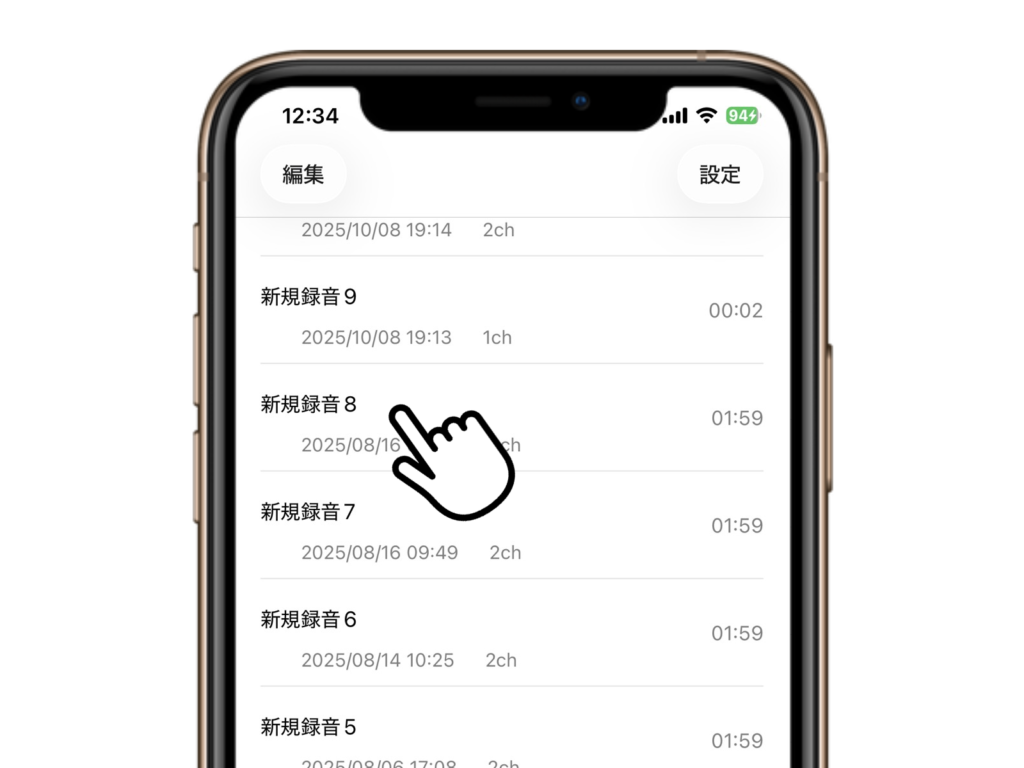
ホーム画面で聴きたいファイルを選択してください
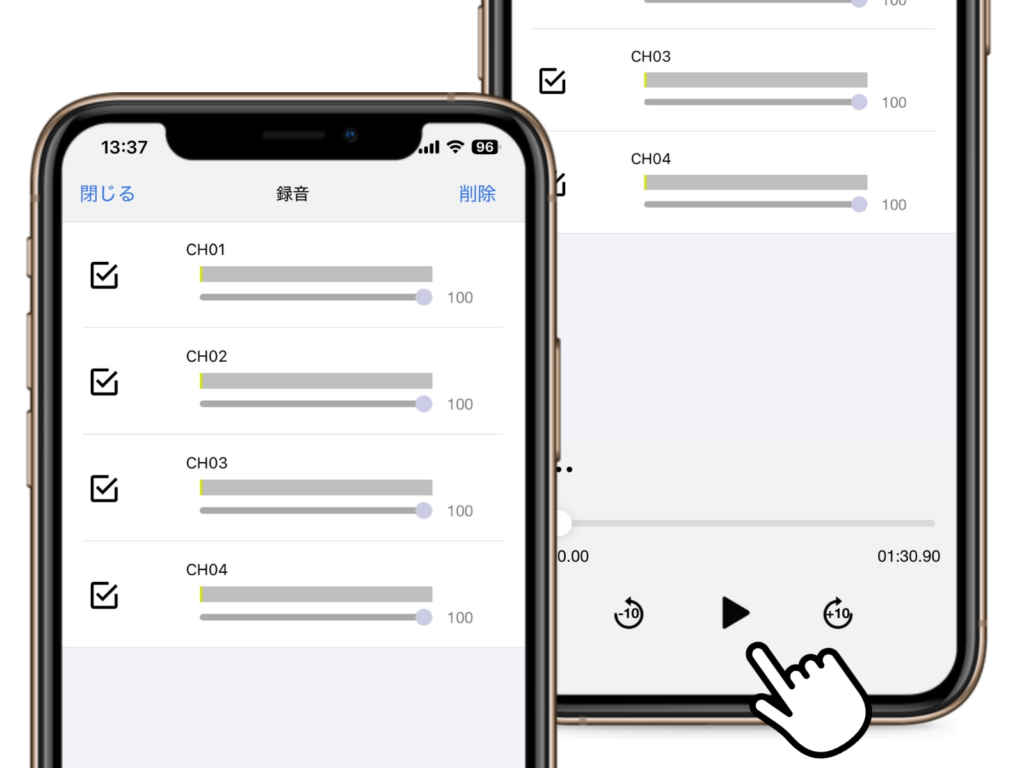
画面下の再生ボタンをタップすると再生が開始されます。
再生時は音量バーを調整することで、音量を自由に調整することができます。
+α チャンネル別再生
MTRでは、各チャンネルを個別に操作することができます。チェックボックスを外したり、音量バーを調整することで特定のチャンネルのみ再生することができます。
⇒ トップに戻る
データを共有する
録音したファイルは簡単に他端末に共有することができます。
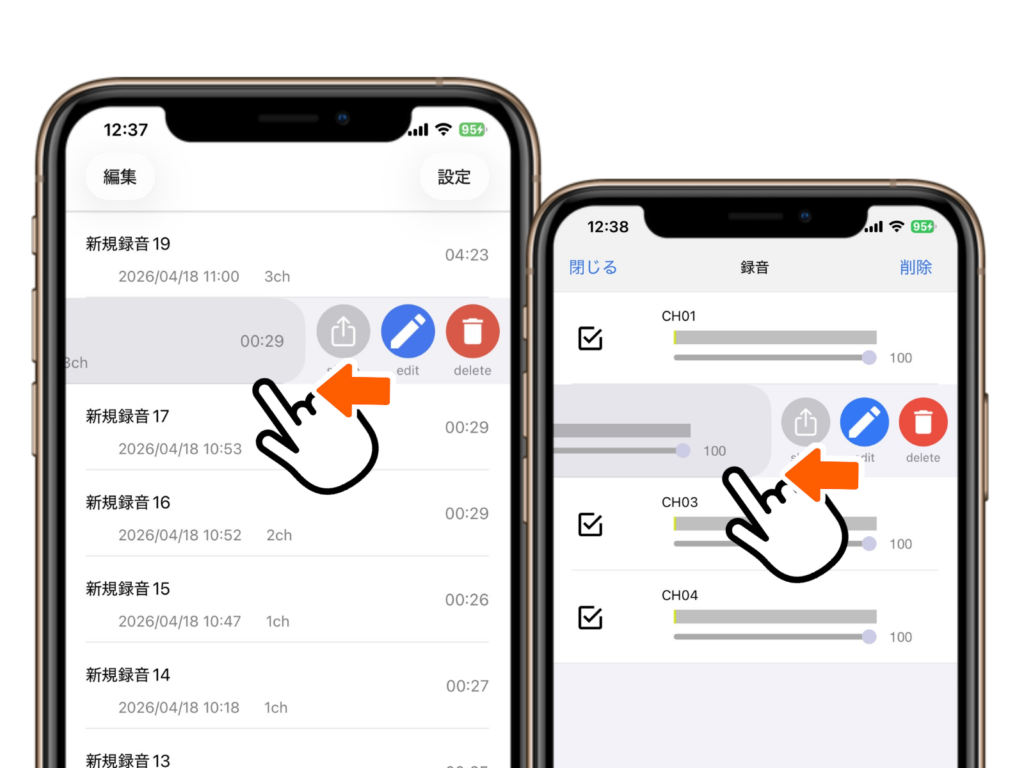
ファイルを左フリックすると共有アイコンが出てきます。共有したいファイルを選択してください。
※ホーム画面から共有すると全ファイルが、再生画面から共有すると特定の1ファイルのみ共有できます
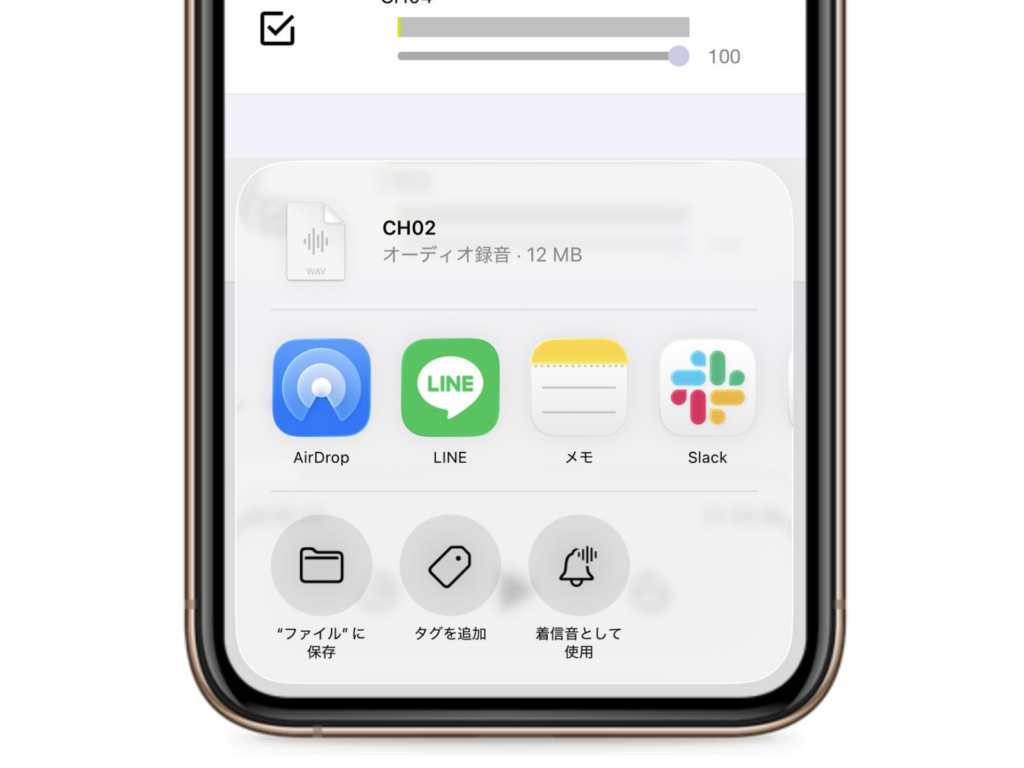
お好きな方法で共有を行ってください。
他端末のMTRに取り込む方法
他端末で複数チャンネルのファイルを再生したい場合、iphone内の「MTR」フォルダの中に新規フォルダを作成し、共有された音源を保存してください。
または、音源データをMixして1ファイルにしてから共有を行ってください。
⇒ トップに戻る
録音データをMix出力する
録音した複数のチャンネルデータを、1つのファイルにMix出力することができます。
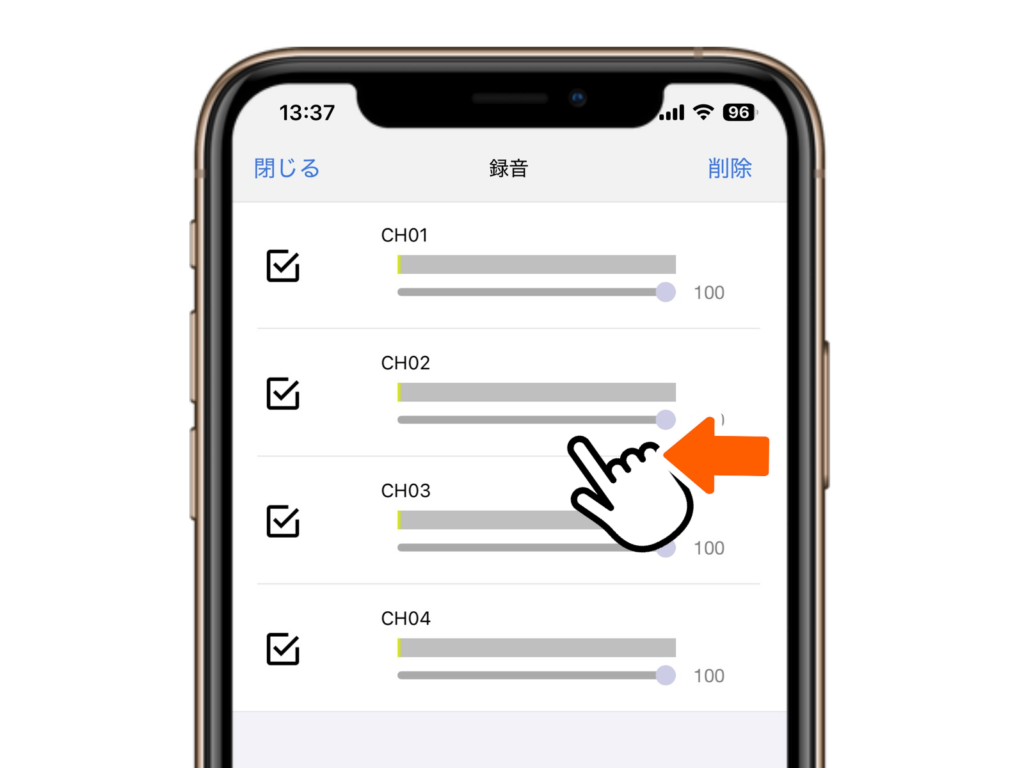
再生画面を開き、スライダーを操作して各チャンネルの音量調整をします。
この時の音量がMix後の音量バランスになります。
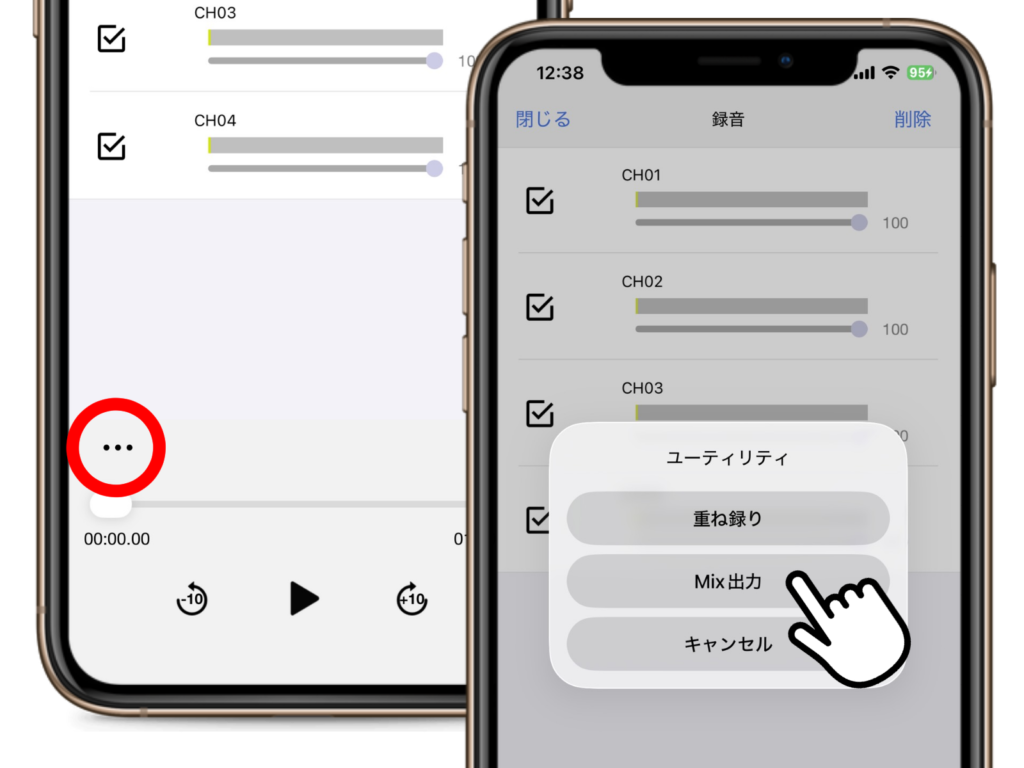
再生画面を開き、左下の三点リーダ「…」をタップし、「Mix出力」を選びます。
ファイルが生成されるので、お好みの操作を行ってください。
⇒ トップに戻る
名前を変更する
各ファイルの名前を変更する方法を紹介します
ファイルを左フリックすると編集アイコンが出てきます。変更したいファイルを選択してください。
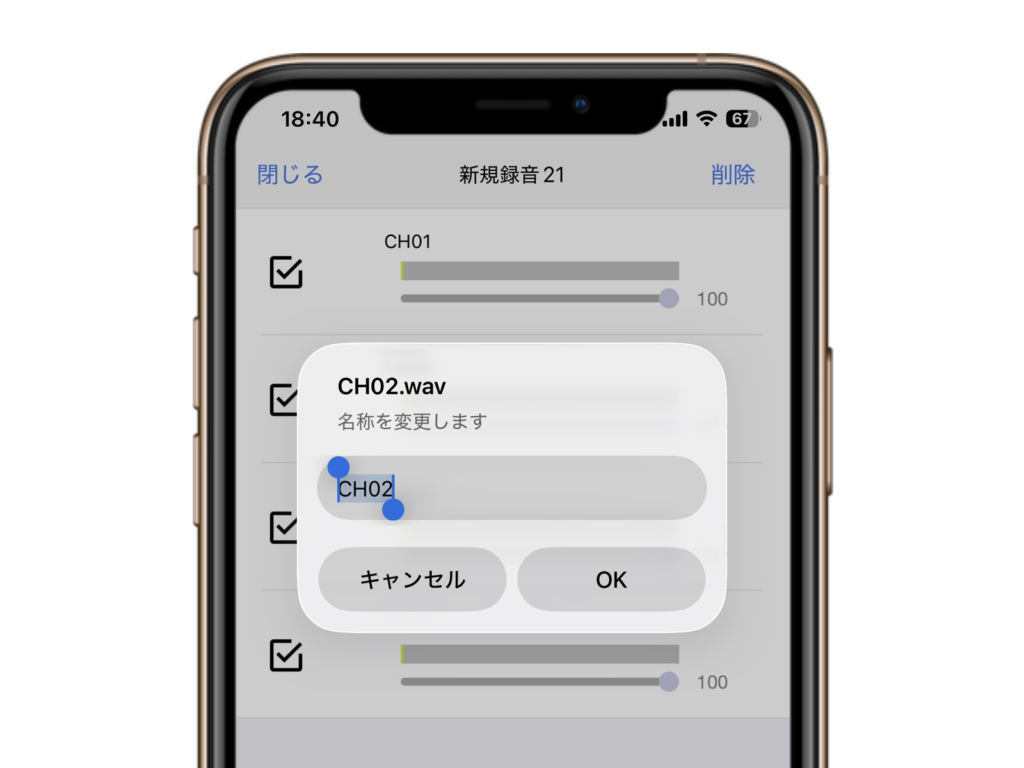
お好きな名前を登録してください。
+α 再生画面での変更
再生画面でフォルダ名をタップすると、フォルダの名前を変更することができます
⇒ トップに戻る